Pourquoi la préparation du fichier est cruciale en sérigraphie
En sérigraphie, votre fichier est le point de départ de tout. Un fichier bien préparé = une impression nette, des couleurs fidèles, et une production sans accroc. Un fichier mal préparé = des retards, des allers-retours de correction, et parfois un résultat décevant.
Dans notre atelier à Kalaa Sghira, Sousse, les problèmes de fichiers sont la première cause de retards de production. Ce guide vous donne les règles concrètes pour envoyer un fichier prêt pour la production, du premier coup.
Fichier vectoriel vs fichier bitmap : quelle différence ?
C'est la première chose à comprendre. En sérigraphie, le type de fichier impacte directement la qualité du résultat.
Fichiers vectoriels — Le format idéal
Les fichiers vectoriels sont composés de courbes mathématiques, pas de pixels. Résultat : ils peuvent être agrandis à n'importe quelle taille sans aucune perte de qualité. C'est le format que nous recommandons systématiquement.
Formats acceptés :
| Format | Logiciel | Recommandation |
|---|---|---|
| .AI | Adobe Illustrator | Le format de référence pour la sérigraphie |
| .EPS | Illustrator, CorelDraw | Compatible et universel |
| .SVG | Illustrator, Inkscape (gratuit) | Léger et largement supporté |
| .PDF vectoriel | Tous | À condition que les textes soient vectorisés |
Astuce : Si vous n'avez pas Illustrator, Inkscape est un logiciel gratuit qui exporte en SVG et EPS. C'est parfait pour créer des fichiers vectoriels sans licence payante.
Fichiers bitmap — Acceptés sous conditions
Si vous n'avez pas de version vectorielle, nous acceptons les fichiers bitmap à condition qu'ils respectent des critères stricts de résolution.
Formats acceptés :
| Format | Avantage | Note |
|---|---|---|
| .PNG | Fond transparent | Le meilleur choix pour les bitmaps |
| .PSD | Calques séparés | Idéal si vous avez des séparations de couleurs |
| .TIFF | Pas de compression | Excellente qualité |
| .JPEG | Très répandu | Acceptable si haute résolution, mais compression avec perte |
Fichiers à éviter absolument
- Fichiers Word, PowerPoint ou Excel — Pas de gestion des couleurs, résolution inadaptée
- Images du web — Résolution trop basse (généralement 72 DPI)
- Captures d'écran — Même problème de résolution
- PDF avec texte non vectorisé — Risque de polices manquantes ou substituées
- Fichiers en mode RVB — Les couleurs ne seront pas fidèles à l'impression
Les 6 règles d'or pour un fichier prêt pour la production
1. Résolution minimale : 300 DPI
Pour les fichiers bitmap (non-vectoriels), la résolution doit être d'au moins 300 DPI à la taille réelle d'impression. Une image de 72 DPI (résolution écran standard) sera floue et pixelisée une fois imprimée.
Comment vérifier :
| Taille d'impression | Dimensions minimum en pixels |
|---|---|
| A5 (15x21 cm) | 1772 x 2480 px |
| A4 (21x30 cm) | 2480 x 3543 px |
| A3 (30x42 cm) | 3543 x 4961 px |
Si votre image est plus petite que ces dimensions, elle sera pixelisée à l'impression. Nous pouvons la vérifier gratuitement avant production — mais mieux vaut envoyer un fichier correct dès le départ.
2. Mode colorimétrique : CMJN (pas RVB)
Travaillez en CMJN (Cyan, Magenta, Jaune, Noir) et non en RVB (Rouge, Vert, Bleu). Le RVB est conçu pour les écrans ; le CMJN pour l'impression. Les couleurs RVB apparaissent souvent plus ternes une fois imprimées.
Pour des couleurs exactes, indiquez les références Pantone correspondantes. Le système Pantone garantit une correspondance de couleur précise entre votre maquette et le résultat final.
La gestion des couleurs en sérigraphie est un sujet à part entière. Pour aller plus loin, consultez notre article sur l'art de la séparation des couleurs.
3. Vectorisez vos textes
Si votre design contient du texte, vectorisez-le systématiquement. La vectorisation convertit les caractères en formes géométriques, ce qui élimine tout risque de police manquante ou substituée.
Comment faire :
- Illustrator : Sélectionnez le texte > Texte > Vectoriser
- CorelDraw : Sélectionnez le texte > Objet > Convertir en courbes
- Inkscape : Sélectionnez le texte > Chemin > Objet en chemin
Attention : Une fois vectorisé, le texte n'est plus modifiable. Gardez toujours une copie non vectorisée de votre fichier.
4. Séparez vos couleurs
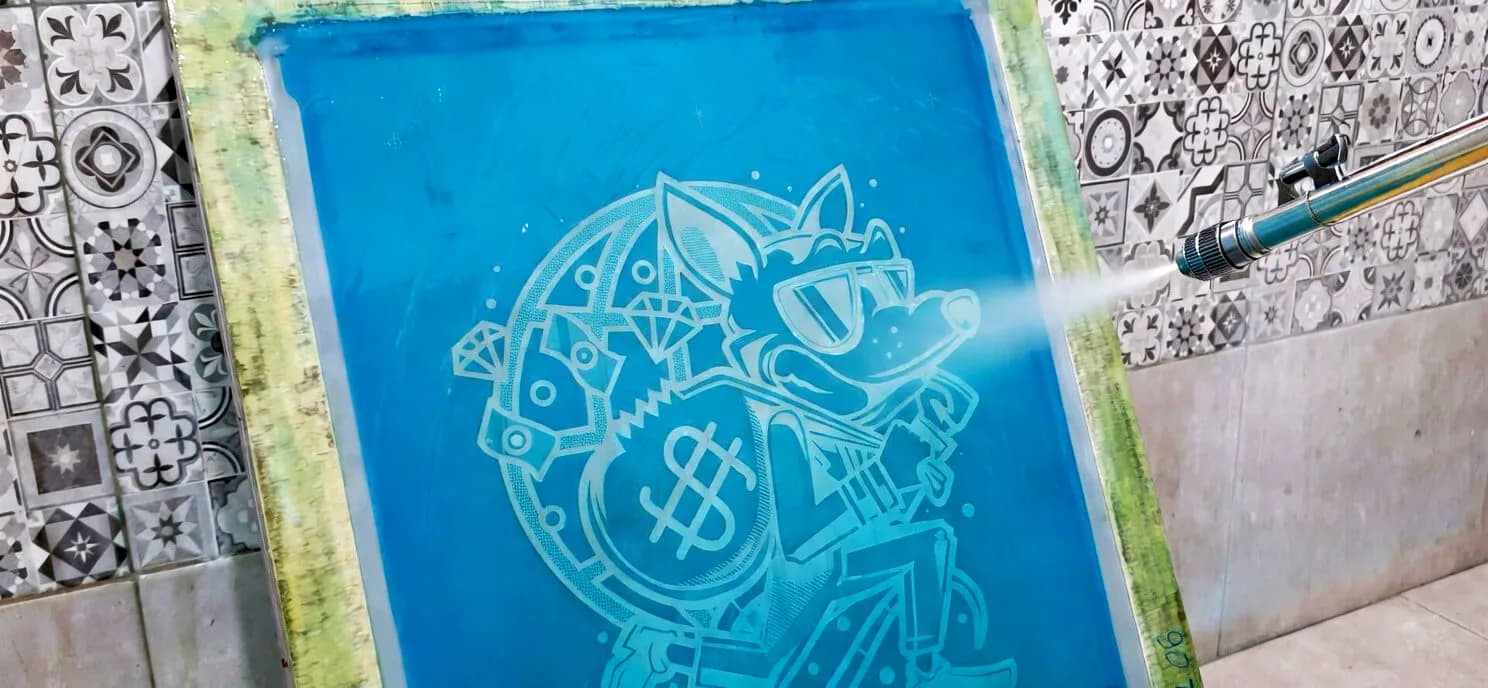
En sérigraphie, chaque couleur est imprimée séparément sur un écran dédié. Votre fichier doit donc identifier clairement chaque couleur.
L'idéal :
- Un calque par couleur dans votre fichier
- Les références Pantone ou codes hexadécimaux annotés
- Un fichier de la maquette finale + un fichier avec les séparations de couleurs
Moins de couleurs = moins d'écrans = moins cher. Un design 2 couleurs bien pensé est souvent plus impactant qu'un design 5 couleurs confus. Consultez notre guide des prix pour comprendre l'impact du nombre de couleurs sur le coût.
5. Dimensions et positionnement
Précisez clairement :
- La taille d'impression souhaitée en centimètres (A5, A4, A3 ou dimensions personnalisées)
- L'emplacement sur le vêtement : poitrine, dos, manche gauche/droite, poche, étiquette col
- Le centrage souhaité : centré, décentré à gauche, etc.
Formats d'impression les plus courants :
| Position | Format typique | Utilisation |
|---|---|---|
| Poitrine (gauche) | A5 (~15x21 cm) | Logo, écusson |
| Poitrine (centre) | A4 (~21x30 cm) | Design central |
| Dos | A4 à A3 | Logo principal, sponsors |
| Manche | 5x8 cm | Logo secondaire |
| Étiquette col | 3x5 cm | Nom de marque |
6. Fond transparent
Pour les fichiers bitmap (PNG, PSD), assurez-vous que le fond est transparent (pas un fond blanc). Un fond blanc sera interprété comme une zone à imprimer — votre design aura un cadre blanc autour.
Checklist avant envoi
Avant d'envoyer votre fichier, vérifiez chaque point :
- Format : Vectoriel (AI, EPS, SVG) ou bitmap 300+ DPI
- Couleurs : Mode CMJN avec références Pantone si possible
- Textes : Vectorisés (convertis en courbes/contours)
- Séparations : Couleurs clairement identifiées et séparées
- Taille : Dimensions d'impression indiquées en cm
- Position : Emplacement sur le vêtement précisé
- Fond : Transparent pour les fichiers bitmap
- Copie : Vous avez gardé une version éditable de votre fichier
Les 5 erreurs les plus courantes
Voici les problèmes que nous rencontrons le plus souvent — et comment les éviter :
1. Image trop petite agrandie
Le problème : Le client envoie un petit logo de 200x200 px et demande une impression en A4. Le résultat est pixelisé.
La solution : Fournissez toujours la version la plus grande possible de votre fichier. Si vous n'avez qu'une petite image, demandez à votre graphiste la version vectorielle originale.
2. Couleurs en RVB
Le problème : Le design est magnifique à l'écran, mais les couleurs sont ternes à l'impression.
La solution : Convertissez en CMJN avant envoi. Dans Illustrator : Fichier > Mode colorimétrique du document > CMJN.
3. Textes non vectorisés
Le problème : Les polices sont remplacées par des polices par défaut à l'ouverture du fichier.
La solution : Vectorisez tous les textes avant envoi ou intégrez les polices dans le fichier.
4. Trop de couleurs
Le problème : Un design avec 8 couleurs et des dégradés complexes qui explose le budget.
La solution : Simplifiez votre palette à 2-3 couleurs. Si vous avez des dégradés, renseignez-vous sur les techniques de tramage (halftones) pour les simuler avec moins de couleurs.
5. Design non adapté au textile
Le problème : Un design conçu pour le web ou l'affichage papier dont les détails fins disparaissent sur du tissu.
La solution : Les lignes doivent avoir au minimum 0.5 mm d'épaisseur. Les textes en dessous de 8 pt sont difficiles à reproduire en sérigraphie. Simplifiez les détails trop fins.
Questions fréquentes
Pouvez-vous modifier mon fichier ?
Oui, nous pouvons effectuer des retouches mineures : ajustement de taille, nettoyage de contours, adaptation des couleurs. Pour des modifications majeures (redesign complet), nous vous orienterons vers un graphiste.
Mon logo est en JPEG basse résolution, que faire ?
Contactez la personne qui a créé votre logo pour obtenir le fichier vectoriel original (AI ou EPS). Si c'est impossible, nous pouvons tenter une vectorisation automatique, mais le résultat dépend de la complexité du logo.
Combien de couleurs maximum en sérigraphie ?
Il n'y a pas de limite absolue, mais au-delà de 6 couleurs, le coût et la complexité augmentent significativement. La plupart des projets utilisent 2 à 4 couleurs — c'est le meilleur compromis entre impact visuel et budget.
Vous acceptez les designs faits sur Canva ?
Oui, à condition d'exporter en PDF (pas en PNG/JPG si possible) et de vérifier que les textes sont bien intégrés. Canva produit des fichiers corrects pour les designs simples, mais pour les projets professionnels, un logiciel vectoriel reste recommandé.
Prêt à envoyer votre fichier ?
Suivez les règles de ce guide et votre fichier sera prêt pour la production — sans allers-retours ni surprises. Si vous avez un doute, envoyez-le nous — nous le vérifierons gratuitement et vous donnerons un retour sous 24h.
Vous avez votre design ? Demandez un devis gratuit — envoyez votre fichier avec la quantité et les tailles, on vérifie la qualité du fichier et on vous répond sous 24h.